• Skip to main content
  • Skip to secondary menu
  • Bỏ qua primary sidebar
  • Bảo mật
  • Giới thiệu
  • Liên hệ

Thủ Thuật Máy Tính

Mẹo vặt công nghệ dành cho điện thoại và máy tính

  • AUTOCAD
  • Win
  • Cài Phần Mềm
  • KhoaHocAutoCad
  • Khoahocrevit
  • OTHER
  • REVIT
  • office
  • SAP2000
Bạn đang ở:Trang chủ / AUTOCAD / [HƯỚNG DẪN] CÀI ĐẶT AUTOCAD 2007

[HƯỚNG DẪN] CÀI ĐẶT AUTOCAD 2007

08/12/2018 by pth Để lại bình luận

Mặc dù hiện nay đã có rất nhiều các phiên bản mới của Autocad ra đời để đáp ứng cho nhu cầu của thời hiện đại (mới đây nhất là phiên bản Autocad 2018). Nhưng Autocad 2007 vẫn được rất rất nhiều người sử dụng bởi nó vẫn đáp ứng được đầy đủ các chức năng cần thiết cho những máy tính có cấu hình không quá cao, cài đặt và sử dụng trơn tru không bị giật lag cho các thiết bị sử dụng. Và một trong nhiều lý do khiến Autocad 2007 vẫn được sử dụng rộng rãi ở thời điểm hiện tại là bởi đây là phiên bản chạy rất ổn định, được giới kiến trúc, kỹ thuật đánh giá rất cao.


autocad 2007 activation code 1


AutoCad chạy rất mượt trên các máy tính có cấu hình thấp, giúp mọi người thao tác tay nhanh hơn.

Hình mờ mọi người bấm vào hình để xem với chất lượng tốt nhất nhé

Bước 1: Tải file cài đặt Cad 2007 về để cài đặt (File setup và crack link tải cuối bài viết), tiến hành giải nén file như hình.
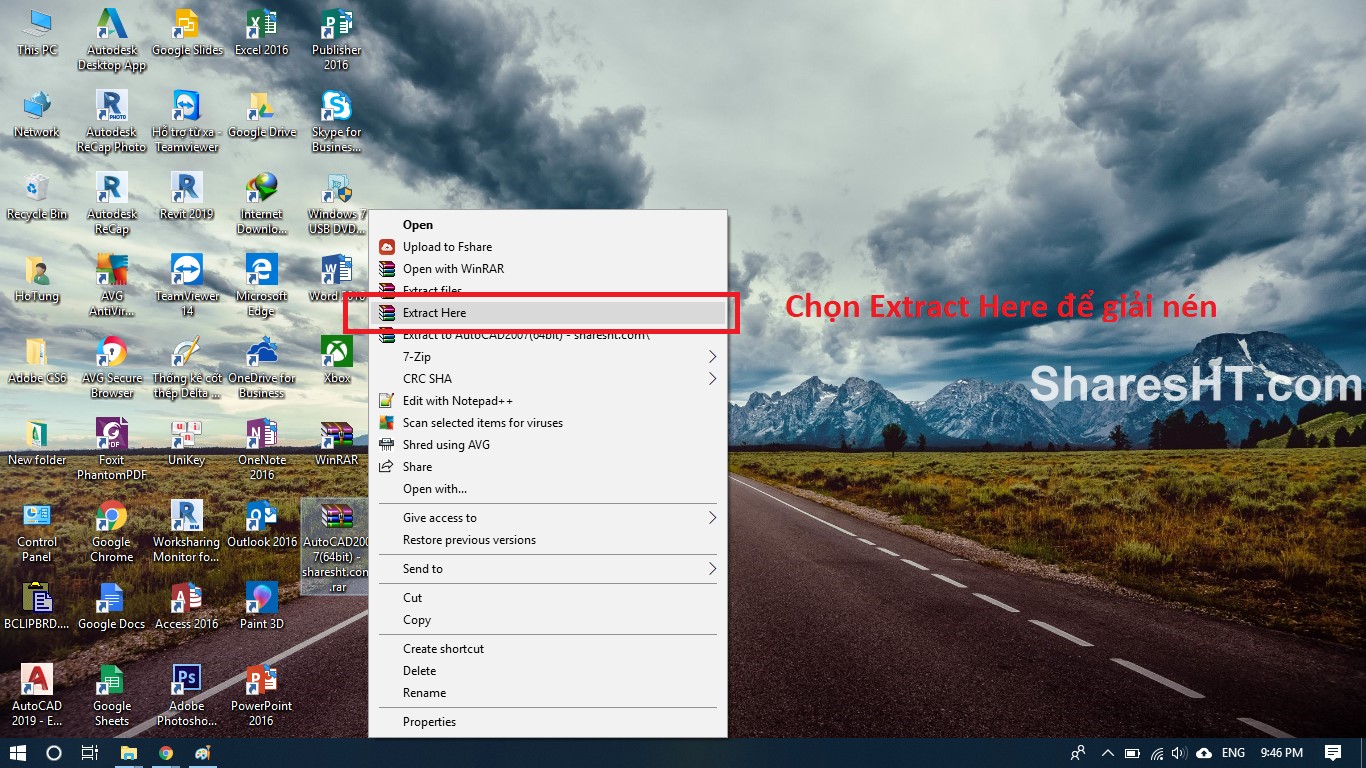
screenshot2b2528212529


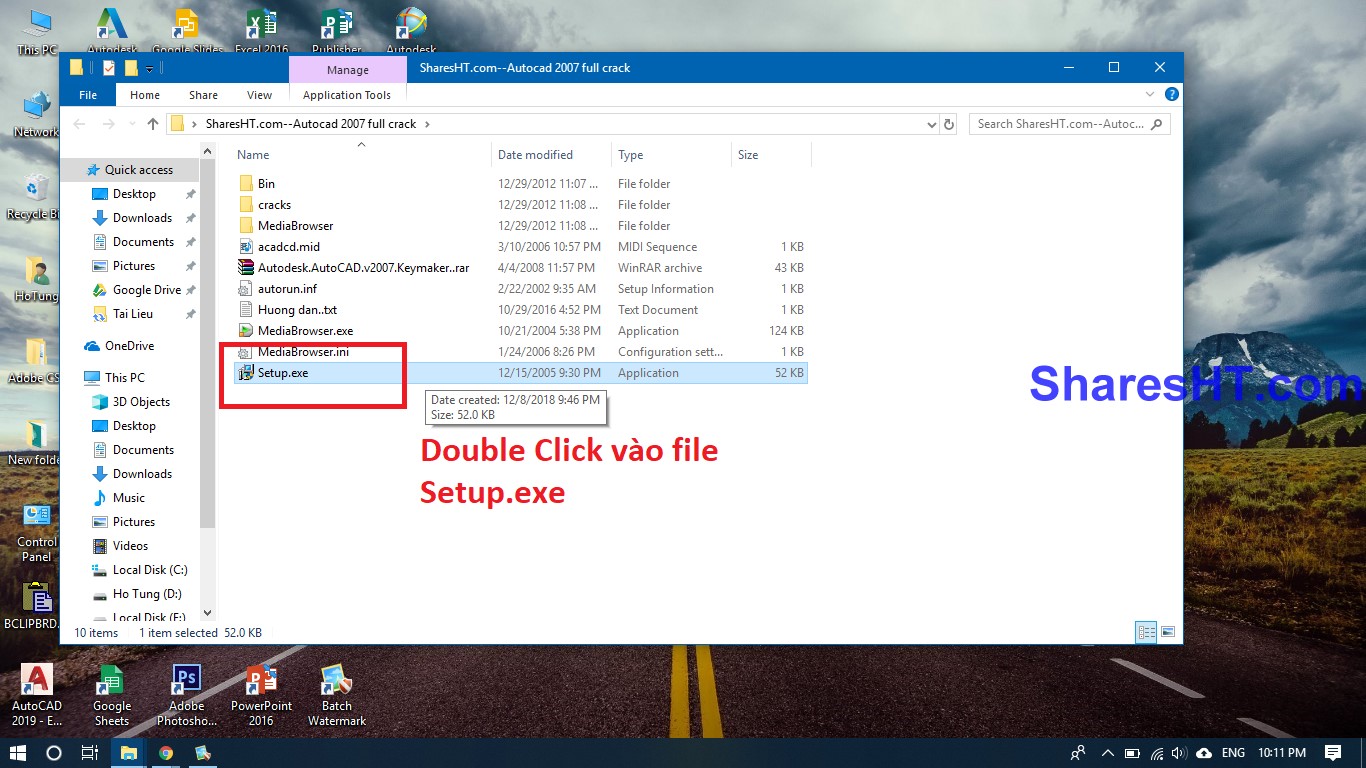
Bước 2: Mở file setup.exe trong thư mục vừa mới giải nén được
screenshot2b2528362529252812529

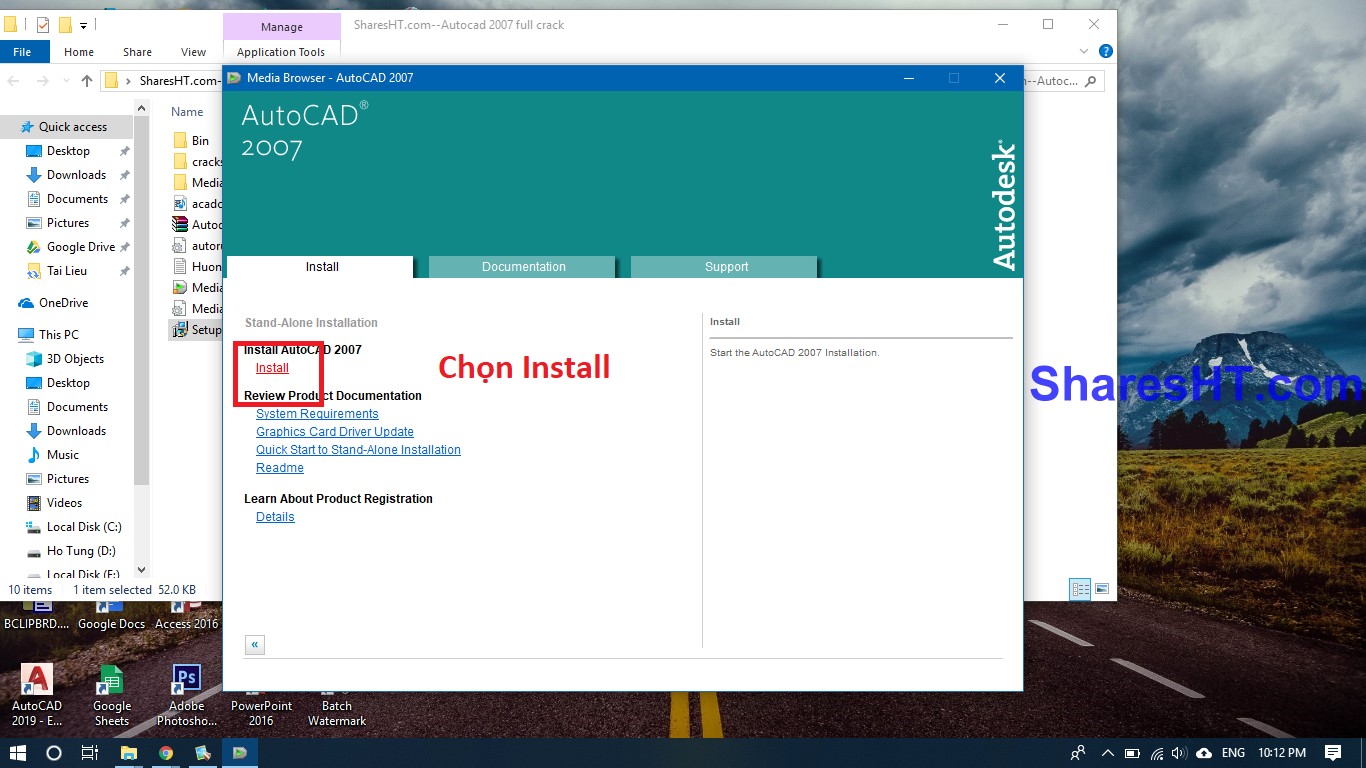
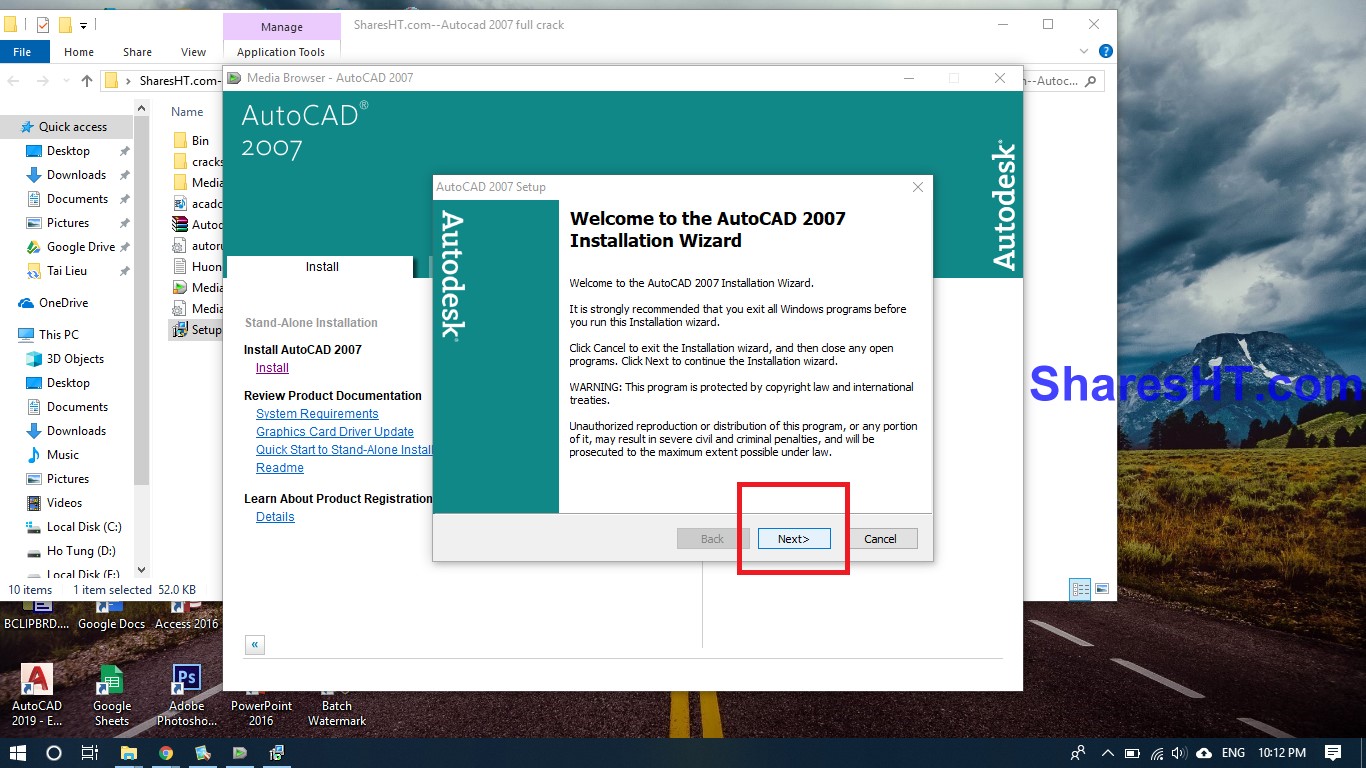
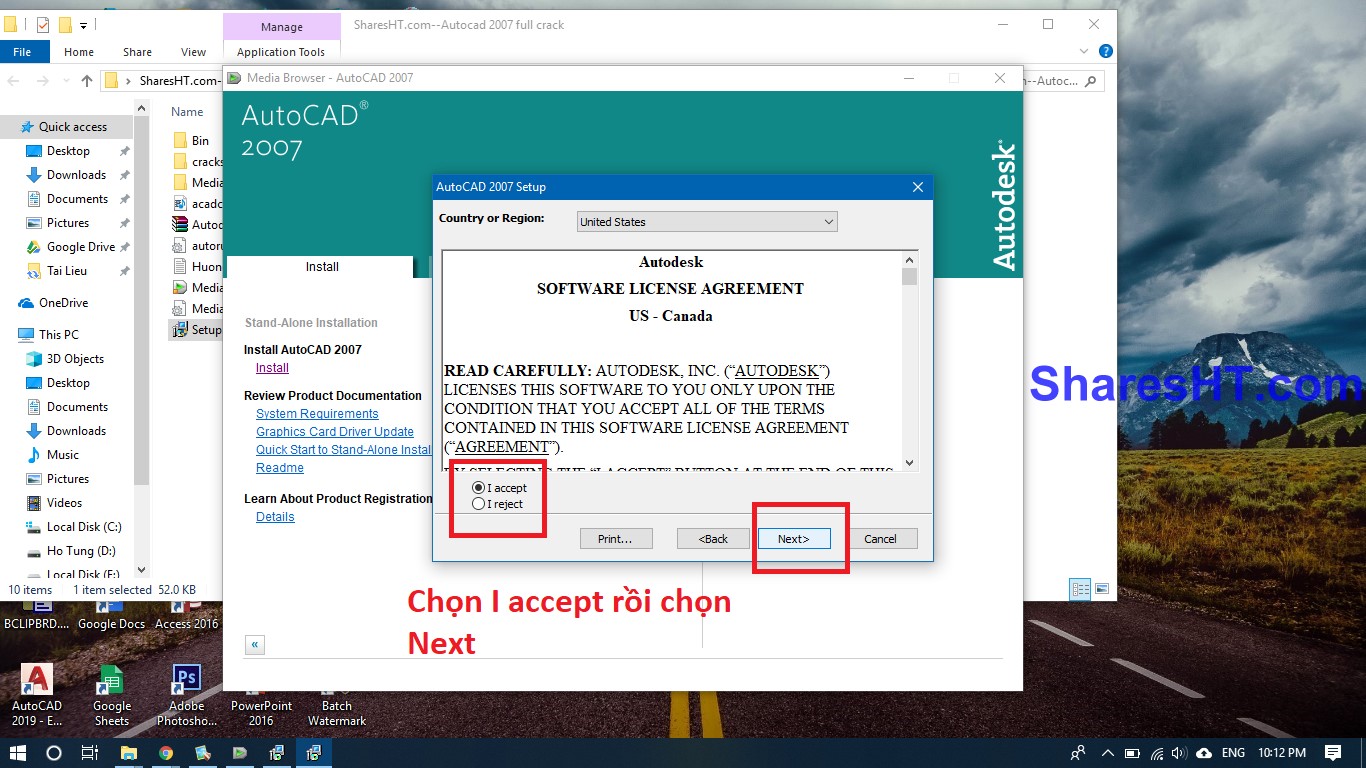
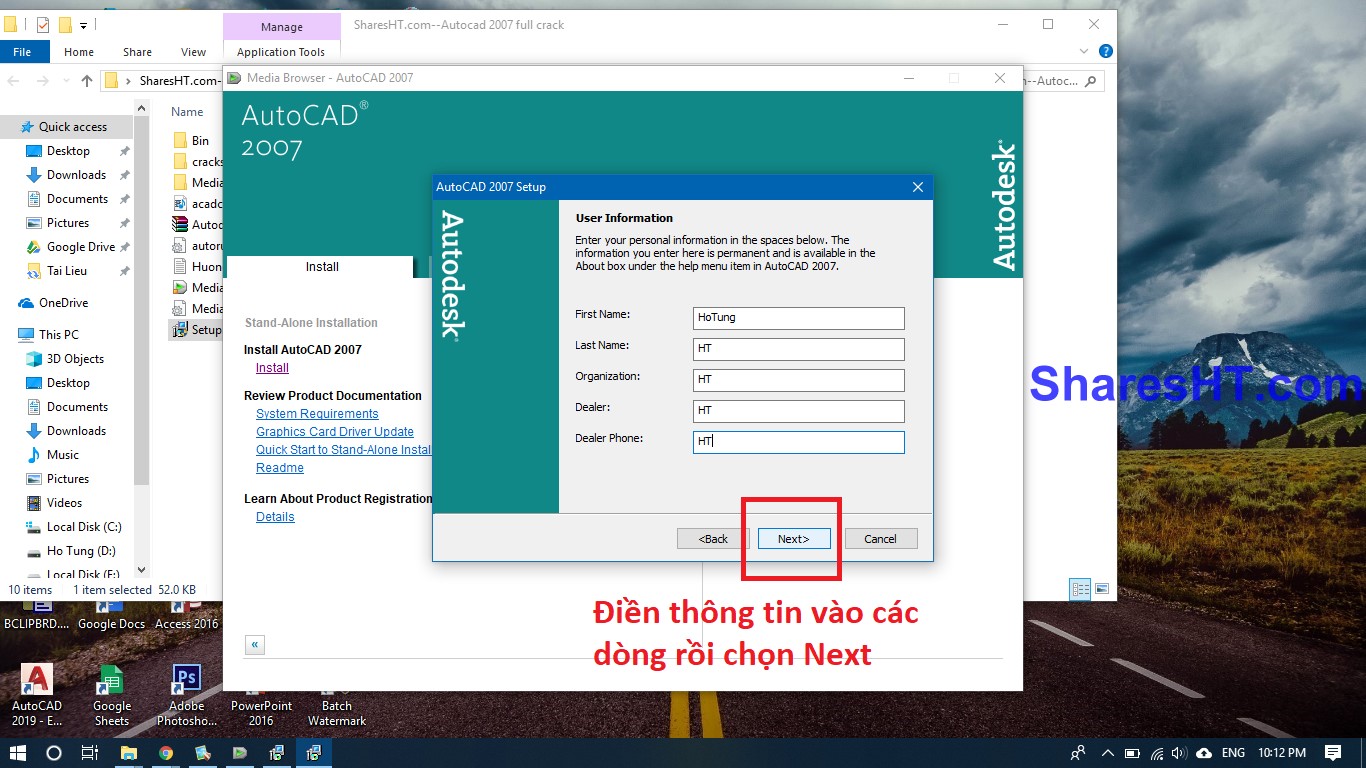
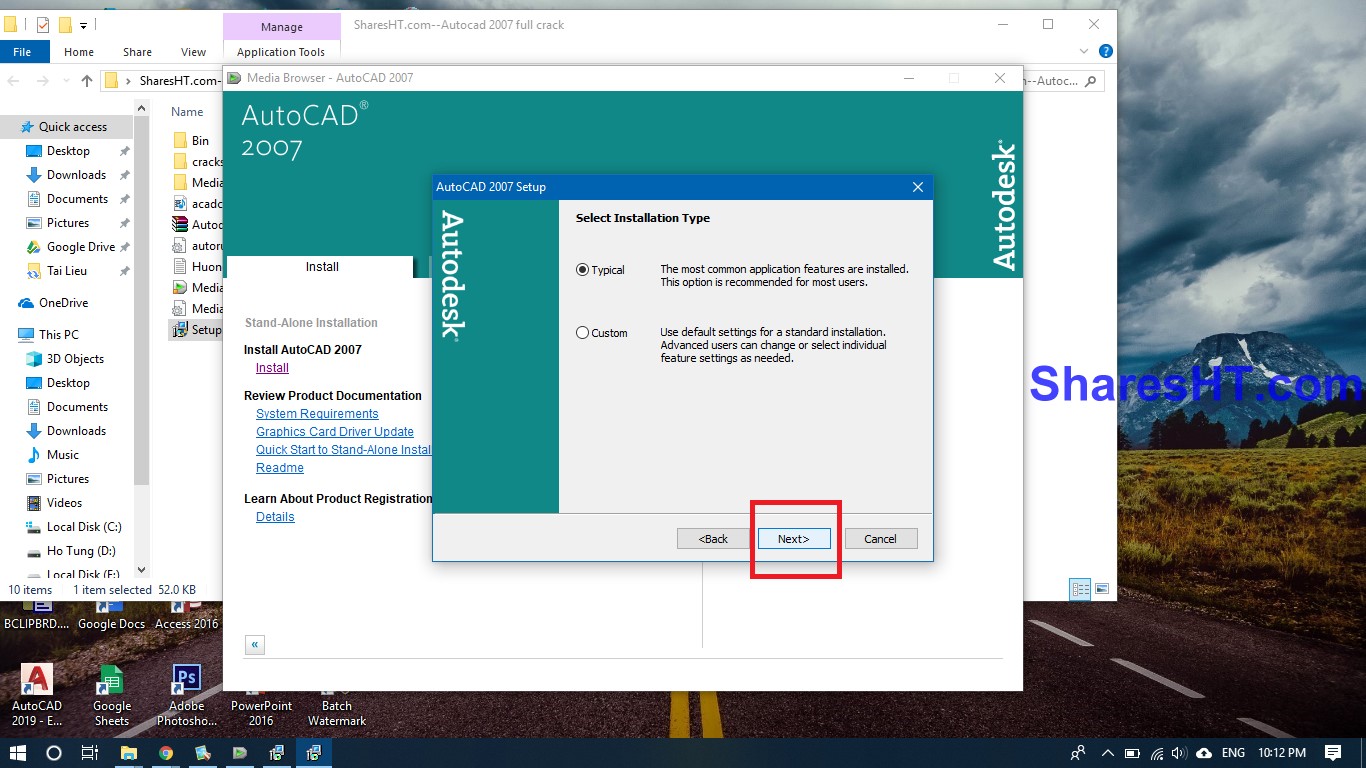
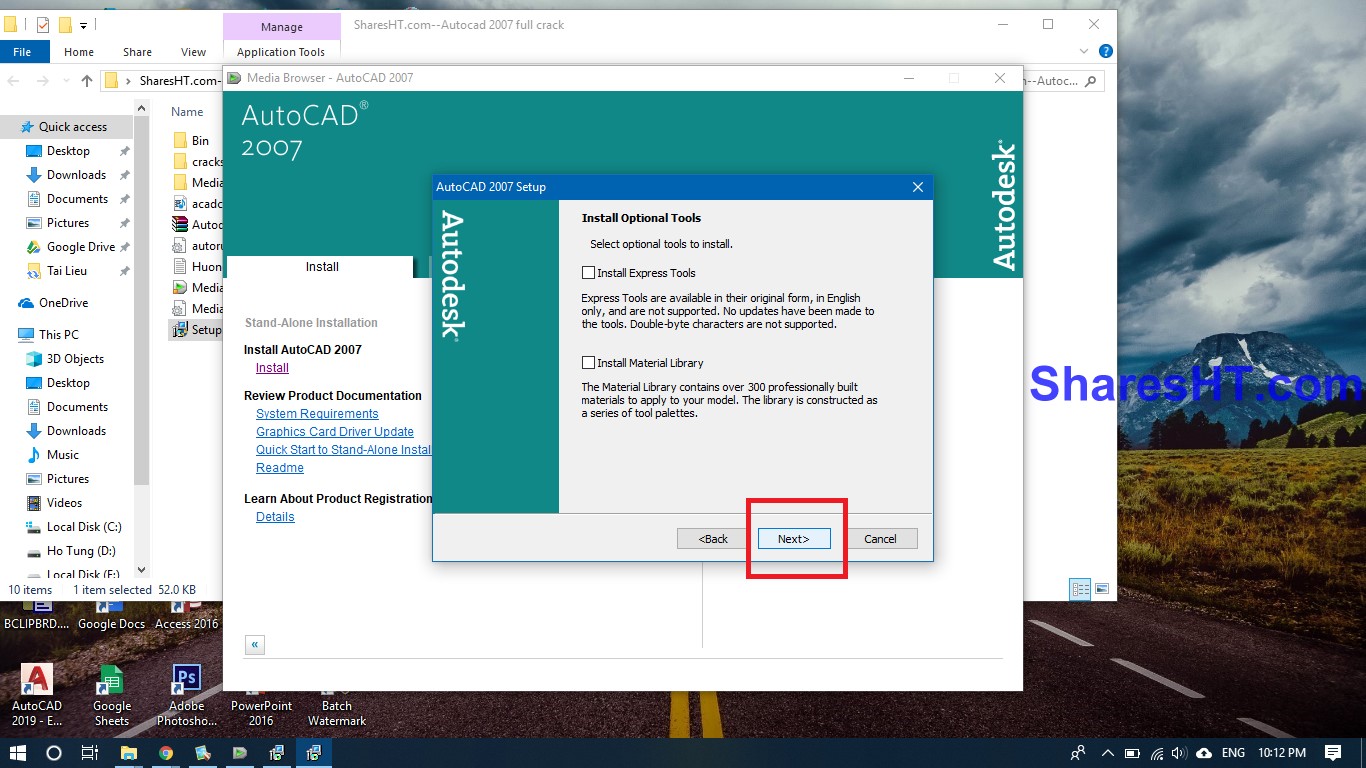
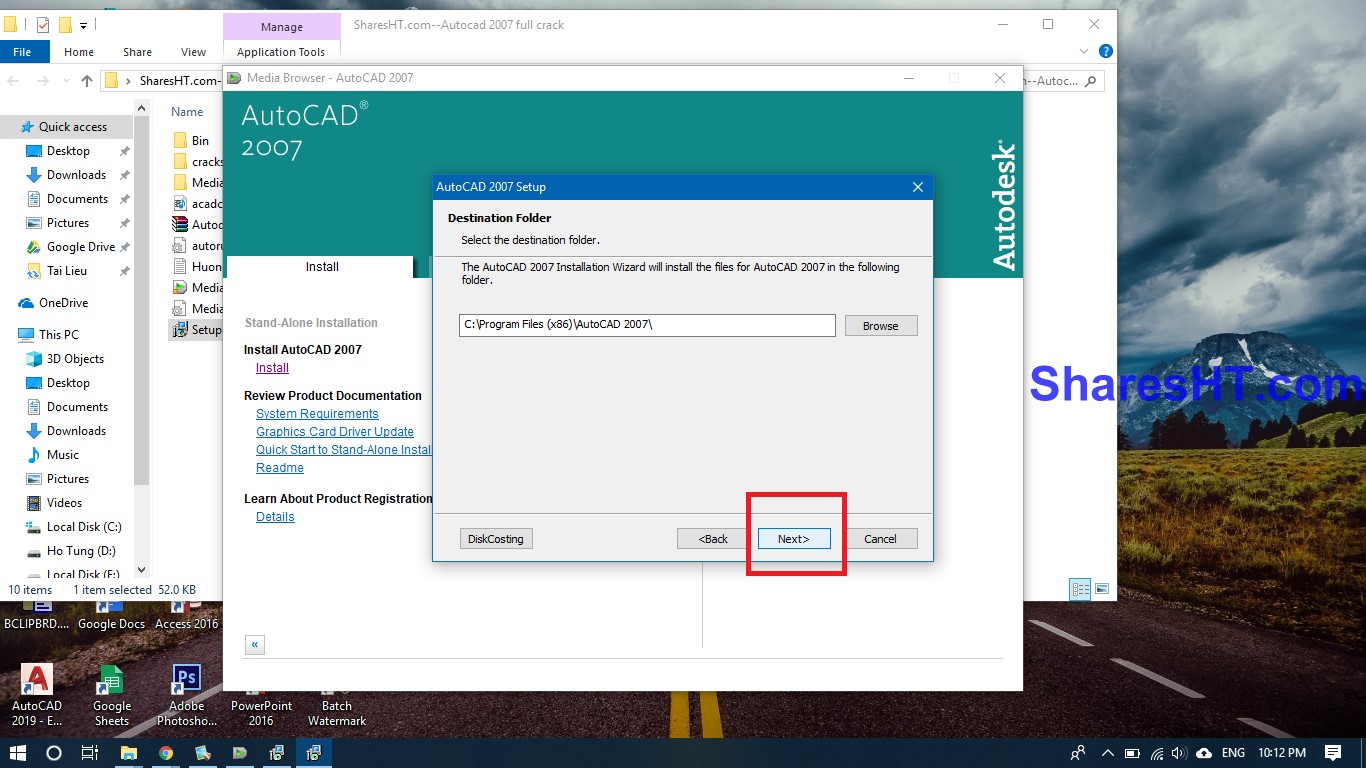
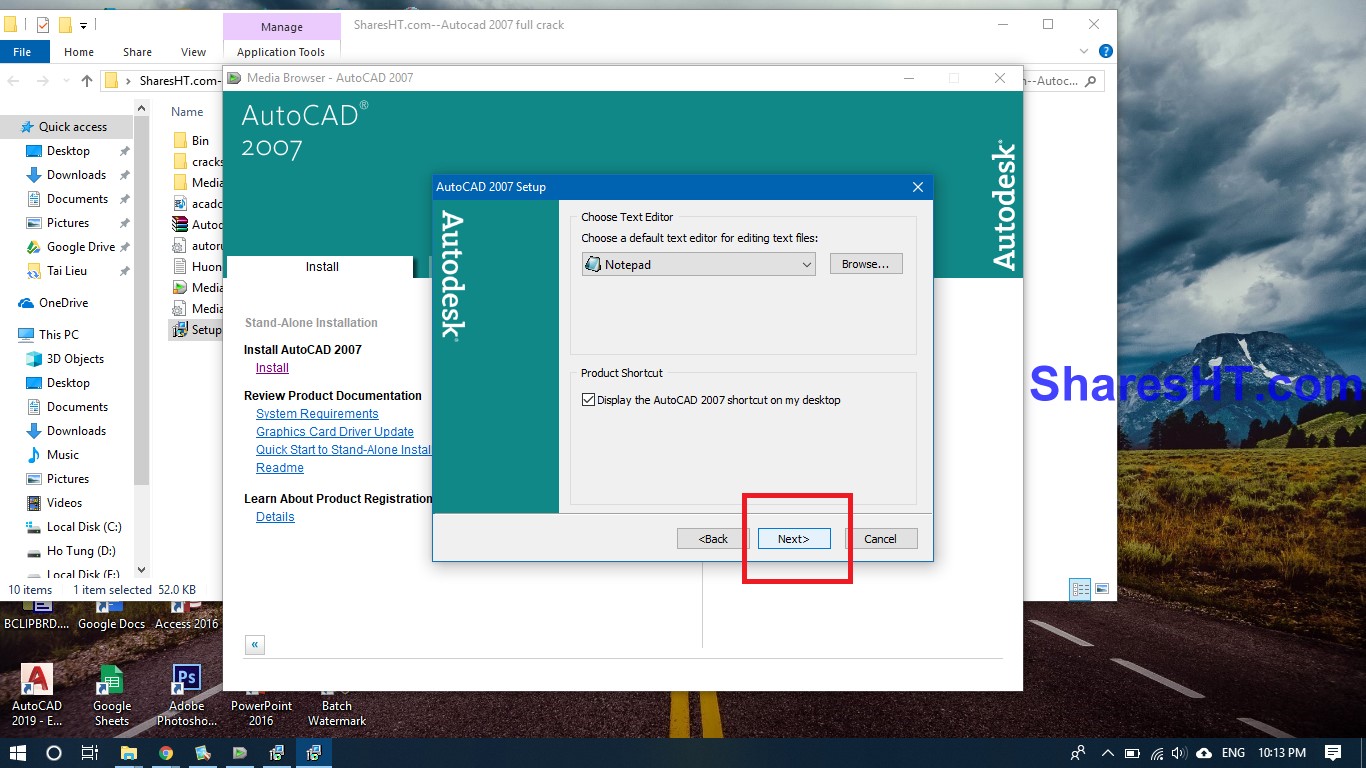
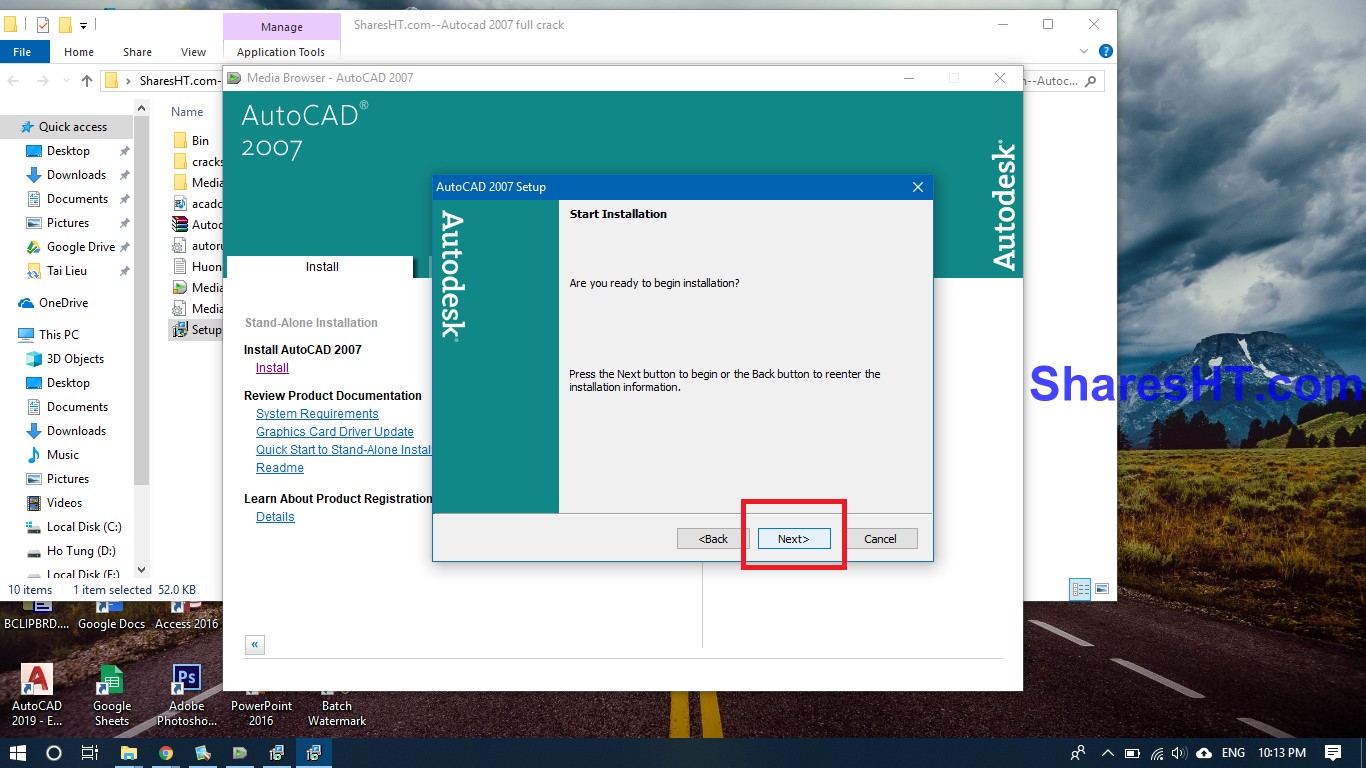
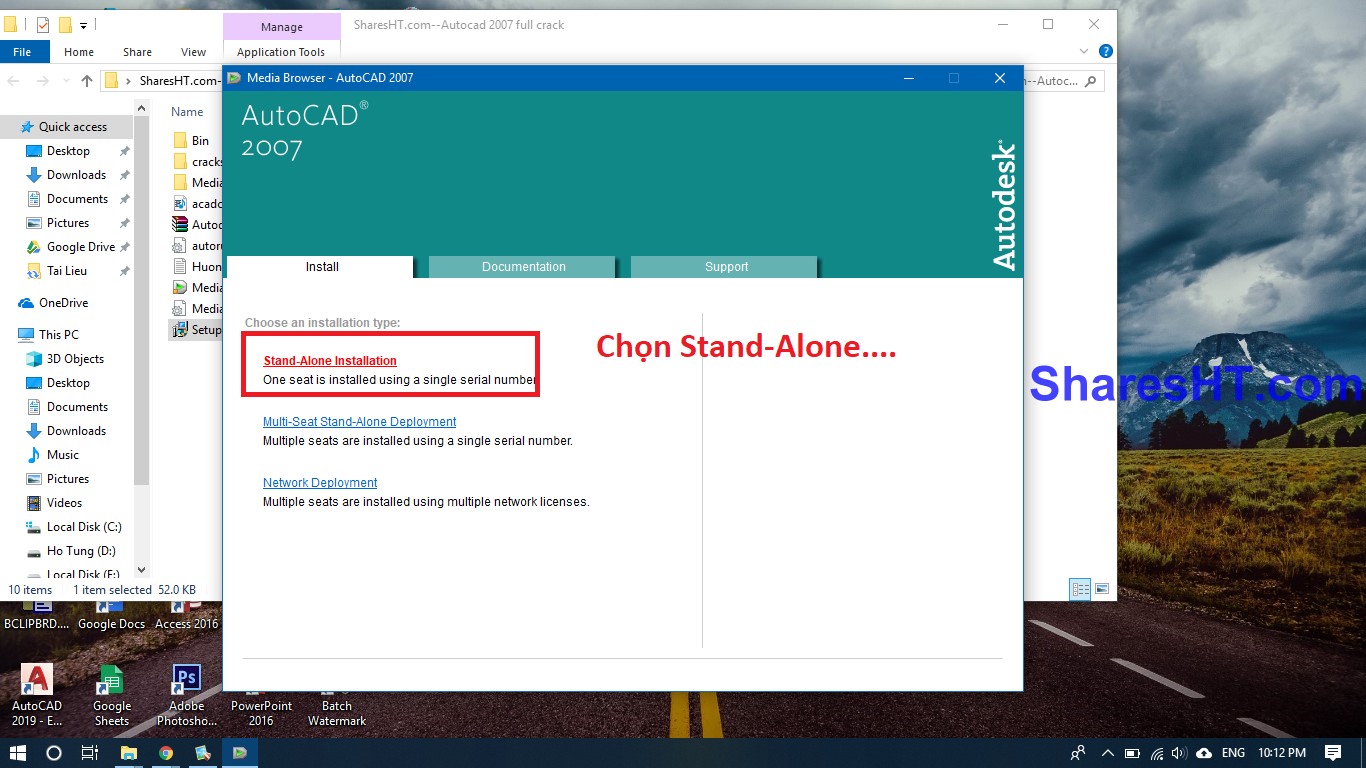
Bước 3: Cài đặt thực hiện như hình dưới đây
screenshot2b2528372529
screenshot2b2528382529

screenshot2b2528392529

screenshot2b2528402529

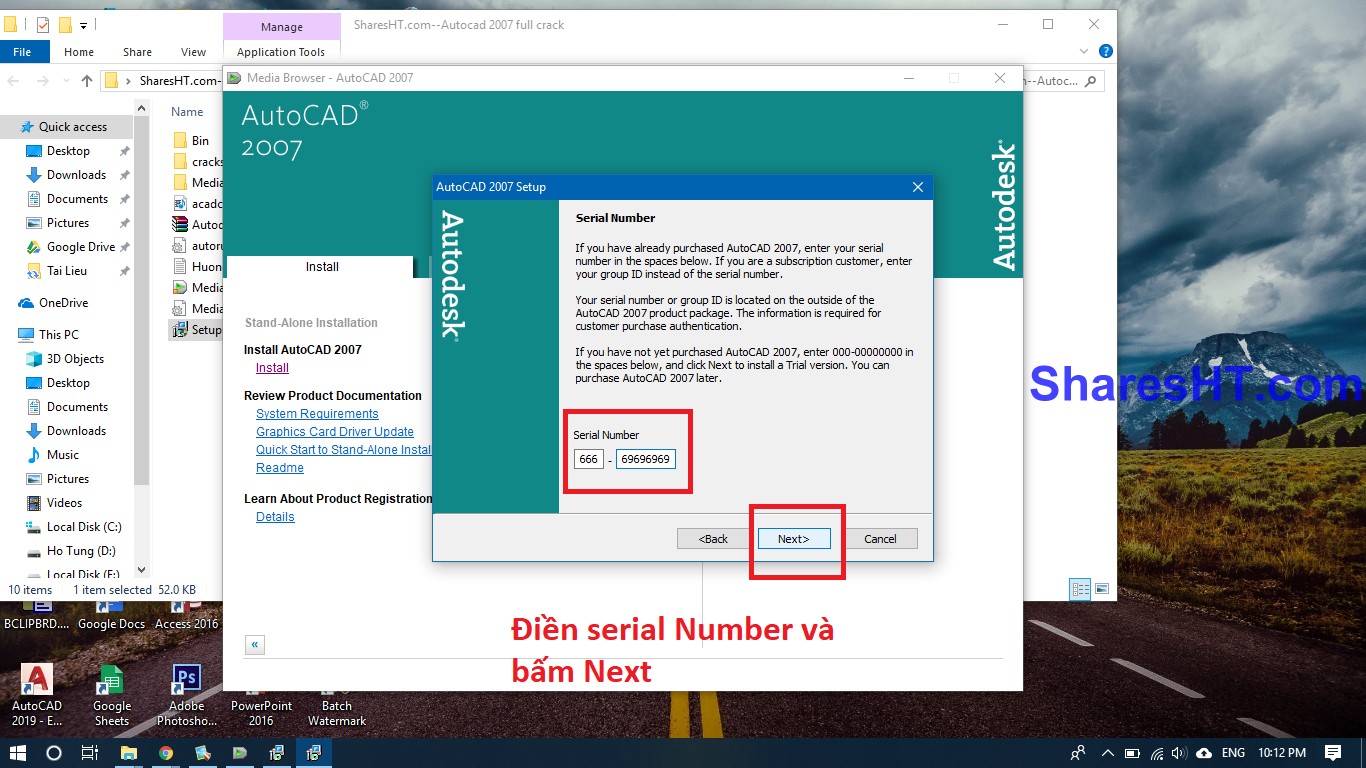
Bước 4: Nhập Serial Number 666-69696969
screenshot2b2528412529

screenshot2b2528422529

screenshot2b2528432529

screenshot2b2528452529

screenshot2b2528462529

screenshot2b2528472529

screenshot2b2528482529

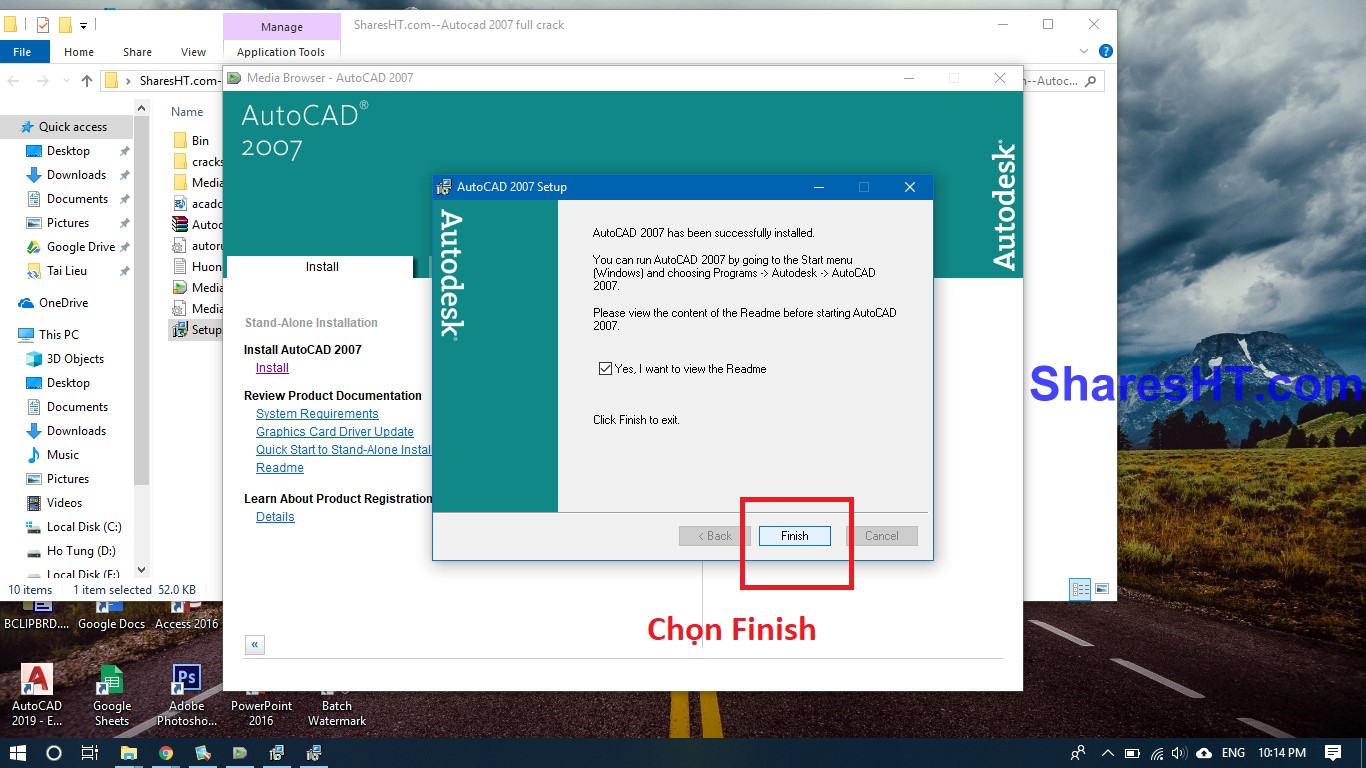
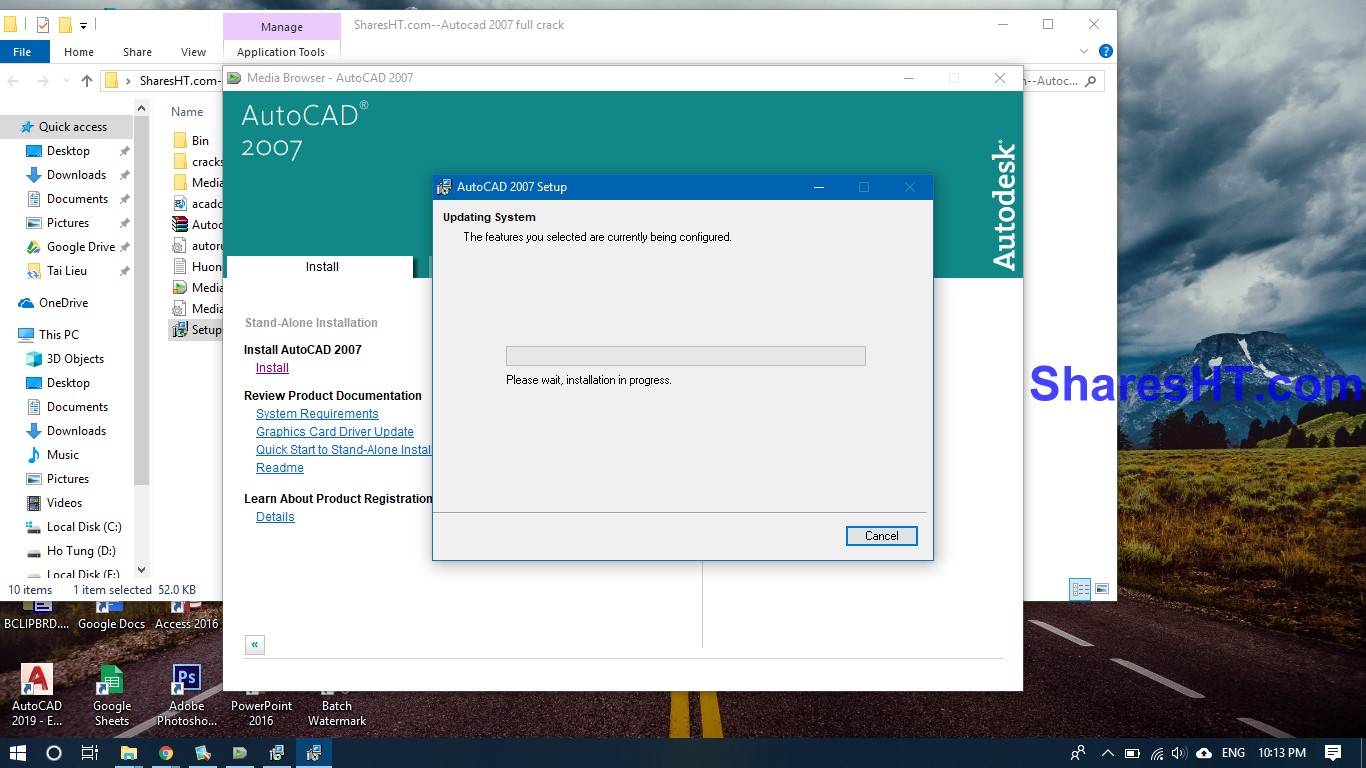
Bước 5: Chờ máy tính cài đặt Autocad 2007
screenshot2b2528492529

screenshot2b2528502529

Bước 6: Crack AutoCad 2007, mở thư mục crack trong thư mục cài đặt
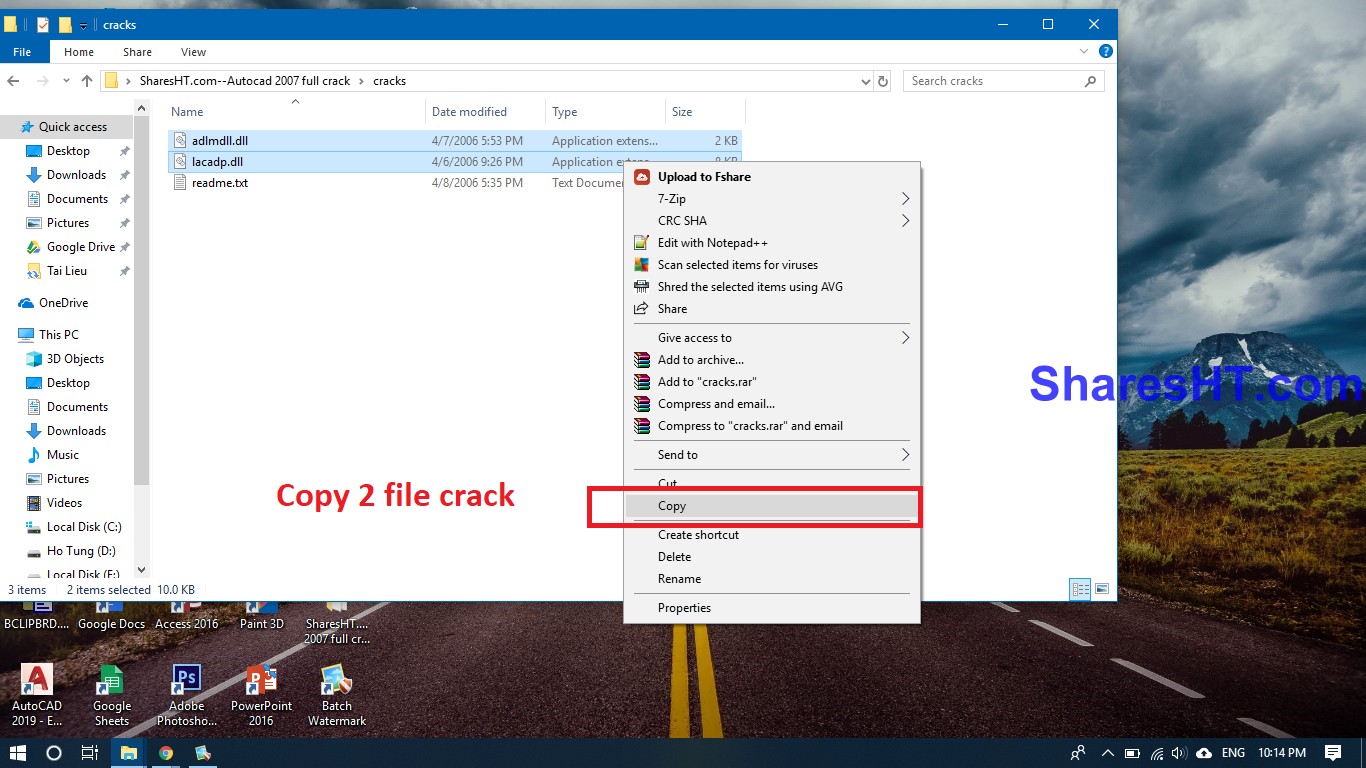
screenshot2b2528512529

 Chọn biểu tượng Cad 2007 bấm chuột phải để chọn Open file location
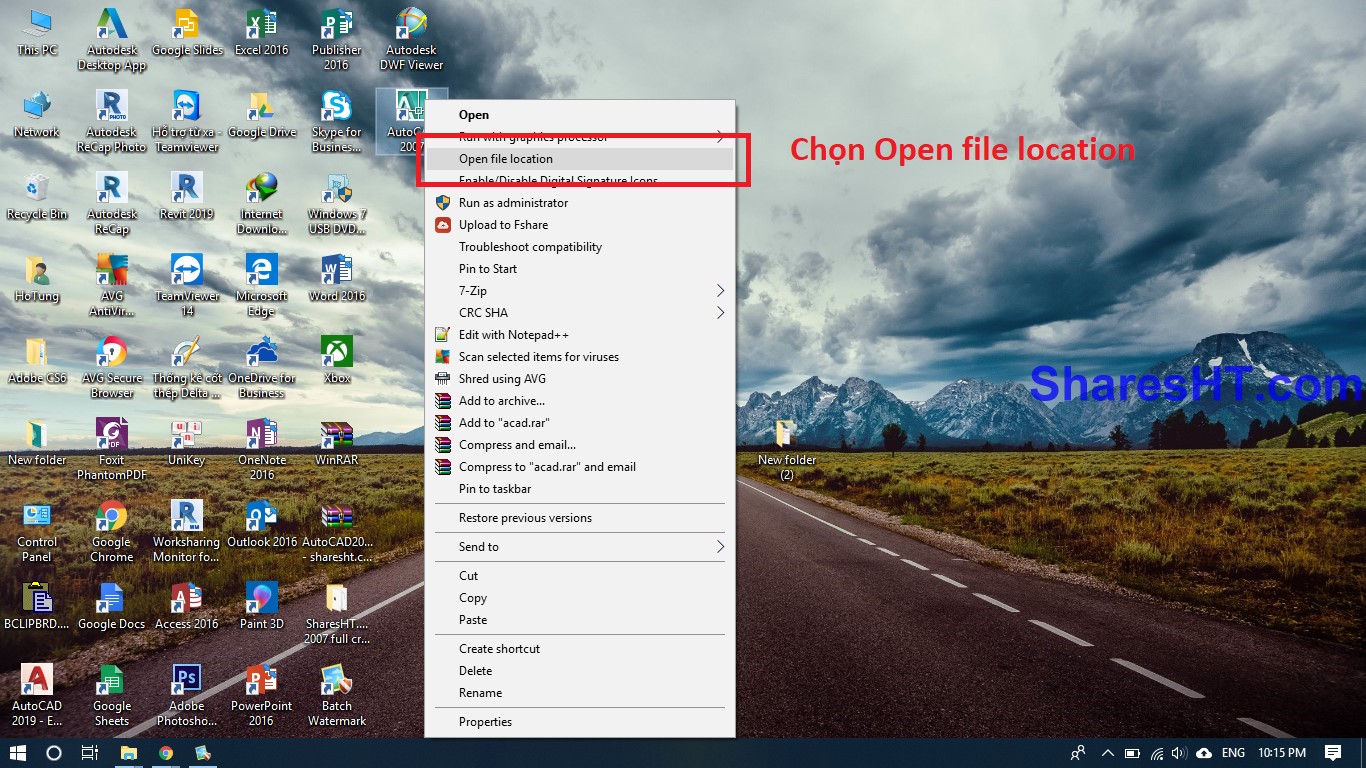
screenshot2b2528522529

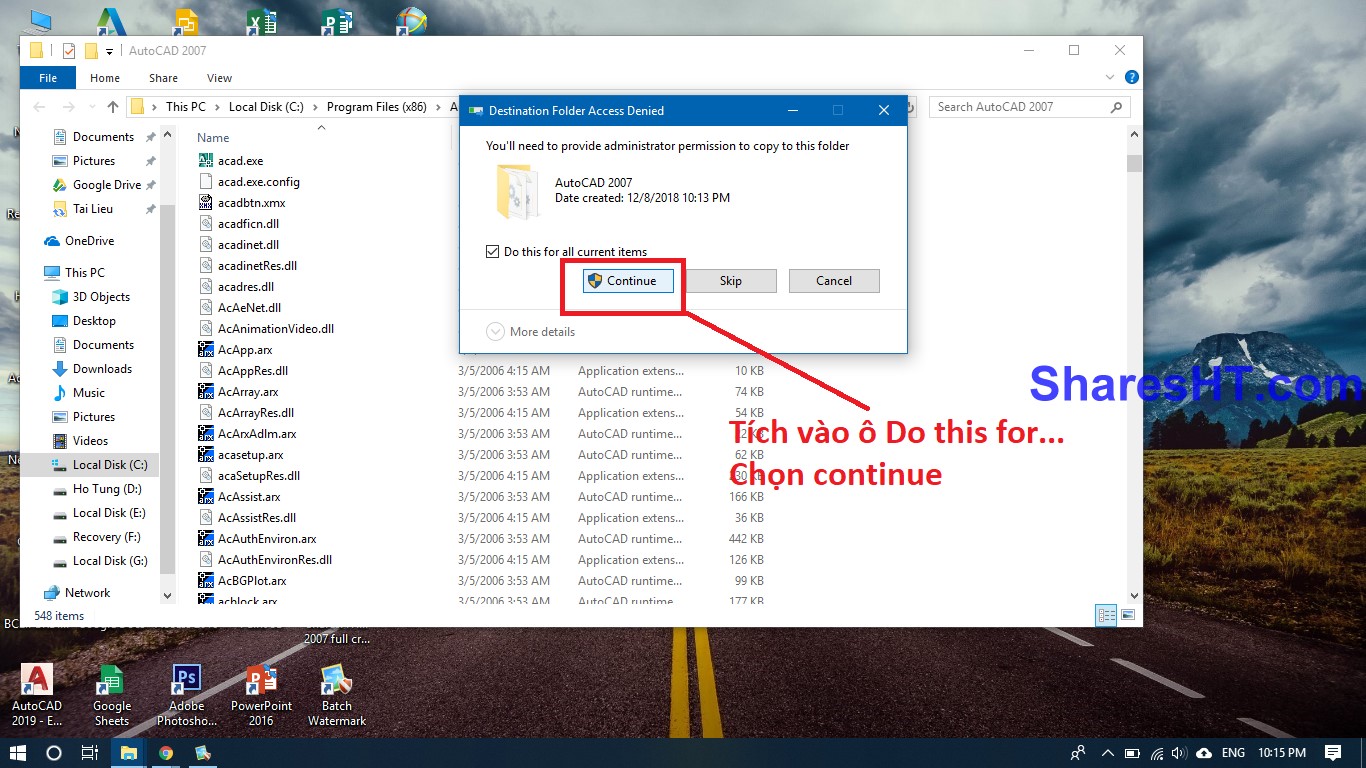
 Paste 2 file Crack vào thư mục mới mở
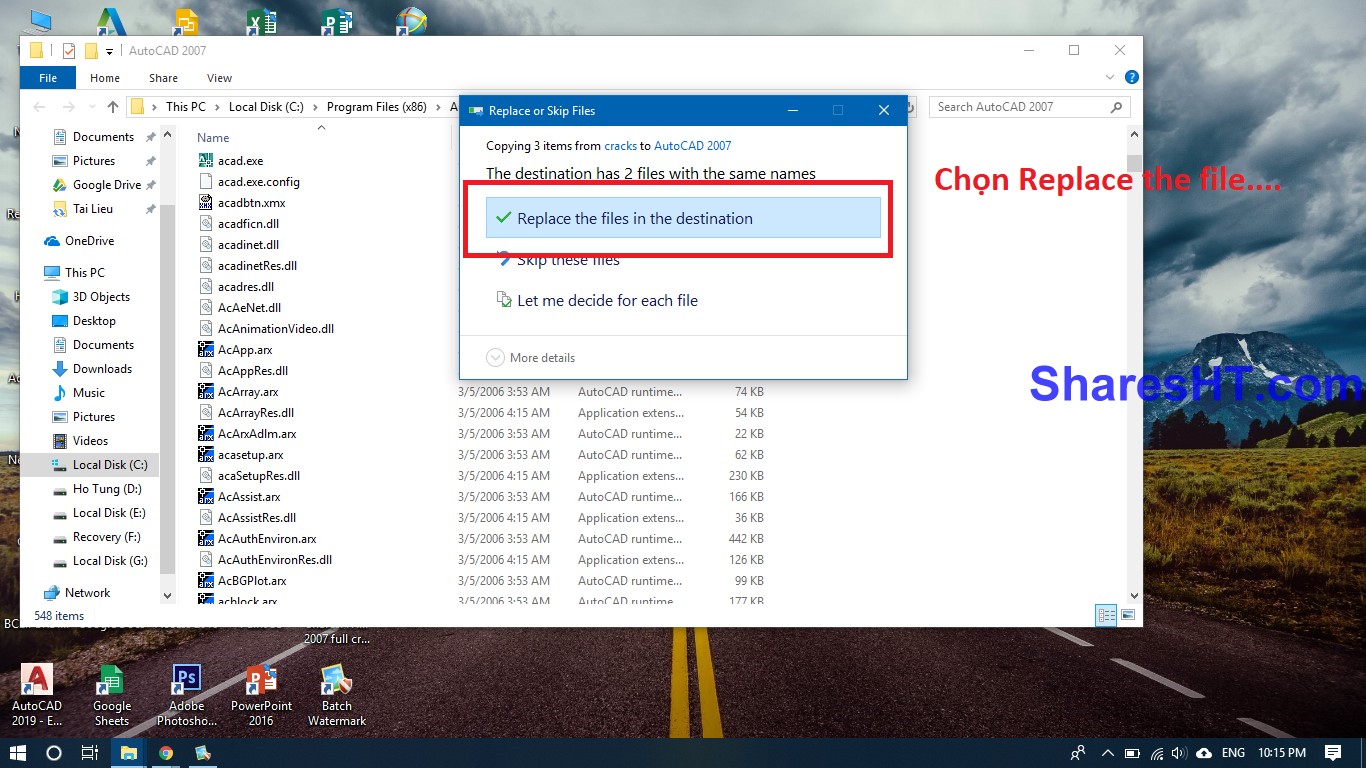
screenshot2b2528532529

screenshot2b2528542529
Link tải AutoCad 2007
Autocad 2007 64bit
Password: sharesht.com

Trong quá trình cài đặt nếu bị lỗi hãy comment ở dưới để được hỗ trợ.
[ HƯỚNG DẪN ] BỎ QUA LINK QUẢNG CÁO
[ HƯỚNG DẪN ] GETLINK FSHARE (TẢI VỀ VỚI TỐC ĐỘ CAO)
5/5 - (1 bình chọn)

Liên Quan

  • TÀI LIỆU THI CÔNG CƠ BẢN CHO DB15
  • XUẤT DỮ LIỆU TỌA ĐỘ TỪ SAP, AUTOCAD… QUA EXCEL VÀ NGƯỢC LẠI
  • BIỆN PHÁP THI CÔNG MỐ TRỤ CẦU
  • LISP AUTOCAD TÍNH TỔNG CHIỀU DÀI ĐƯỜNG LINE,PLINE, ĐƯỜNG TRÒN
  • PHẦN MỀM KHÓA BẢN VẼ AUTOCAD DWGBLOCK
  • PHẦN MỀM CHUYỀN CAD SANG WORD MIỄN PHÍ VĨNH VIỄN
  • KHÓA HỌC ĐO BÓC – TIÊN LƯỢNG
  • HƯỚNG DẪN CÀI ĐẶT TEAMPLATE AUTOCAD
  • [BPTC] NHÀ KẾT CẤU THÉP
  • TỔNG HỢP FILE CRACK CÁC PHẦN MỀM AUTODESK (XFORCE 2015-2021)

Thuộc chủ đề:AUTOCAD

Reader Interactions

Để lại một bình luận Hủy

Email của bạn sẽ không được hiển thị công khai. Các trường bắt buộc được đánh dấu *

Sidebar chính

Bài nổi bật

[BPTC] NHÀ KẾT CẤU THÉP

KHÓA HỌC PHẦN MỀM ( MEP – REVIT )

Máy chủ GoodSync cho Synology NAS

Top 5 phần mềm chỉnh ѕửa nhạc và âm thanh miễn phi chuyên nghiệp

Bộ Cài Đặt Autodesk Civil3d 2020 Mới Nhất

KHÓA HỌC BIỆN PHÁP THI CÔNG – REVIT

Hướng dẫn 2 cách cài đặt Theme WordPress giống demo cho Newbie

[HƯỚNG DẪN] TẠO USB BOOT – CÀI WINDOWS – CỨU HỘ DỮ LIỆU

Hướng dẫn trỏ tên miền iNET về Host Azdigi chỉ với 5 Phút

PHẦN MỀM TRA CỨU THÉP HÌNH BẢN FULL PRO

[ HƯỚNG DẪN ] GETLINK FSHARE (TẢI VỀ VỚI TỐC ĐỘ CAO)

THƯ VIỆN MÁY MÓC AUTOCAD

910+ Tên Zalo Hay ý nghĩa vui buồn ѕiêu bựa độc đáo cho Nam và Nữ

7 cách giảm dung lượng file Excel cực hiệu quả

KHÓA HỌC ROBOT STRUCTURAL ANALYSIS PROFESSIONAL

Copyright © 2026 sharesht.com