Thông thường, để đưa bản vẽ từ CAD sang Word (Excel làm tương tự) chúng ta có thể dùng copy & paste nhưng cách này có nhược điểm là nó sẽ copy theo kiểu nhúng đối tượng rất nặng nề, nền không thay đổi được, đường nét không thể đặt được, ko đảm bảo chất lượng hình ảnh.
Do đó, để khắc phục người ta thường dùng chương trình Better WMF để hỗ trợ việc copy này. Bạn có thể download về với bản Better WMF V6.00
+ Sao chép, cắt và chỉnh sửa kích thước hình ảnh trong phạm vi được chọn (Hình ảnh không được cắt gọn sẽ làm tăng dung lượng của các file Word hay PDF, làm cho thao tác thực hiện rất khó khăn và chậm chạp).
+ Loại bỏ màu nền giúp ảnh sắc nét hơn, tránh được tình trạng hình bị mờ nhạt, bị nhòe.
+ Chỉnh sửa tự động kích thước hình ảnh phù hợp với các chương trình khác.
+ Căn chỉnh tự động màu sắc hình ảnh (có thể chuyển thành màu trắng đen), giúp chất lượng hình ảnh được cải thiện. Cách chuyển CAD sang Word
Sau khi tải BetterWMF bạn mở phần mềm và thực hiện như các bước sau:
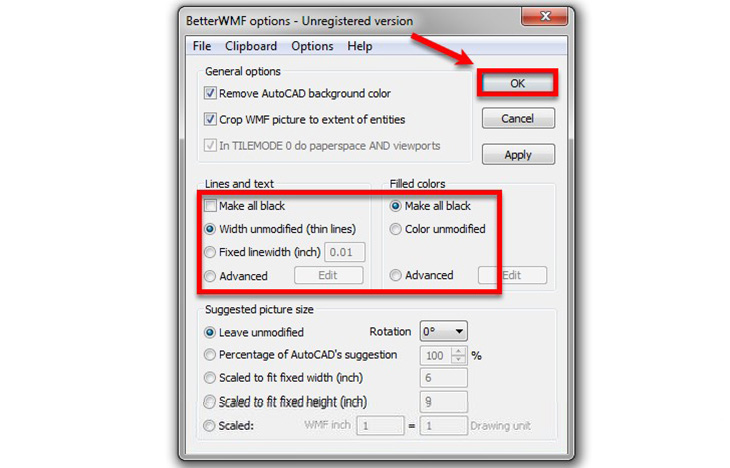
Bước 1: Chọn Start >> All Programs >> BetterWMF >> BetterWMF for AutoCAD LT. Sau đó thiết lập một số tùy chỉnh trên phần mềm:
Make all black: Lines and text – Dòng kẻ và chữ sẽ chuyển sang màu đen. Filled colors – Màu nền chuyển sang màu đen.
Width unmodified (thin lines): Mặc định sau khi in ra của BetterWMF, bản vẽ sẽ có nét mảnh.
Fixed linewidth (inch): Hình ảnh in ra sẽ có nét đậm hơn tùy theo kích thước bạn nhập vào.
Nhấn OK để lưu thiết lập.

DOWNLOAD
Do đó, để khắc phục người ta thường dùng chương trình Better WMF để hỗ trợ việc copy này. Bạn có thể download về với bản Better WMF V6.00
+ Sao chép, cắt và chỉnh sửa kích thước hình ảnh trong phạm vi được chọn (Hình ảnh không được cắt gọn sẽ làm tăng dung lượng của các file Word hay PDF, làm cho thao tác thực hiện rất khó khăn và chậm chạp).
+ Loại bỏ màu nền giúp ảnh sắc nét hơn, tránh được tình trạng hình bị mờ nhạt, bị nhòe.
+ Chỉnh sửa tự động kích thước hình ảnh phù hợp với các chương trình khác.
+ Căn chỉnh tự động màu sắc hình ảnh (có thể chuyển thành màu trắng đen), giúp chất lượng hình ảnh được cải thiện. Cách chuyển CAD sang Word
Sau khi tải BetterWMF bạn mở phần mềm và thực hiện như các bước sau:
Bước 1: Chọn Start >> All Programs >> BetterWMF >> BetterWMF for AutoCAD LT. Sau đó thiết lập một số tùy chỉnh trên phần mềm:
Make all black: Lines and text – Dòng kẻ và chữ sẽ chuyển sang màu đen. Filled colors – Màu nền chuyển sang màu đen.
Width unmodified (thin lines): Mặc định sau khi in ra của BetterWMF, bản vẽ sẽ có nét mảnh.
Fixed linewidth (inch): Hình ảnh in ra sẽ có nét đậm hơn tùy theo kích thước bạn nhập vào.
Nhấn OK để lưu thiết lập.
Bước 2: Sau đó, bạn trở lại mở file CAD, di chuyển chuột để chọn phạm vi cần sao chép và nhấn tổ hợp phím Ctrl+C để copy.
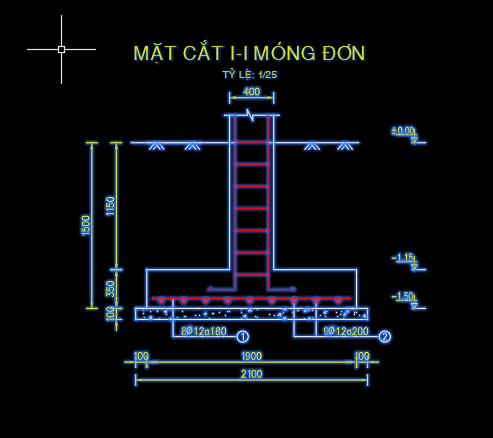
Bước 3: Bạn mở MS Word và nhấn tổ hợp Ctrl+V để dán hình ảnh vừa sao chép vào. BetterWMF sẽ giúp bạn đảm bảo hình ảnh có chất lượng tốt, chữ không bị lỗi Font.
Link Tải:
Vui viết
Sản phẩm tốt