• Skip to main content
  • Skip to secondary menu
  • Bỏ qua primary sidebar
  • Bảo mật
  • Giới thiệu
  • Liên hệ

Thủ Thuật Máy Tính

Mẹo vặt công nghệ dành cho điện thoại và máy tính

  • AUTOCAD
  • Win
  • Cài Phần Mềm
  • KhoaHocAutoCad
  • Khoahocrevit
  • OTHER
  • REVIT
  • office
  • SAP2000
Bạn đang ở:Trang chủ / Win / CÁCH VÀO MENU BOOT, BIOS trên các dòng laptop Asus,Dell, HP, Lenovo

CÁCH VÀO MENU BOOT, BIOS trên các dòng laptop Asus,Dell, HP, Lenovo

16/09/2020 by pth Để lại bình luận

Menu boot đã quá quen thuộc với nhiều bạn thích vọc máy tính, cài win. Vậy còn những bạn chưa biết thì sao? Nay Sharesht sẽ hướng dẫn cho các bạn muốn biết cách cài win thì làm theo các bước như sau.

op5c2ns 1

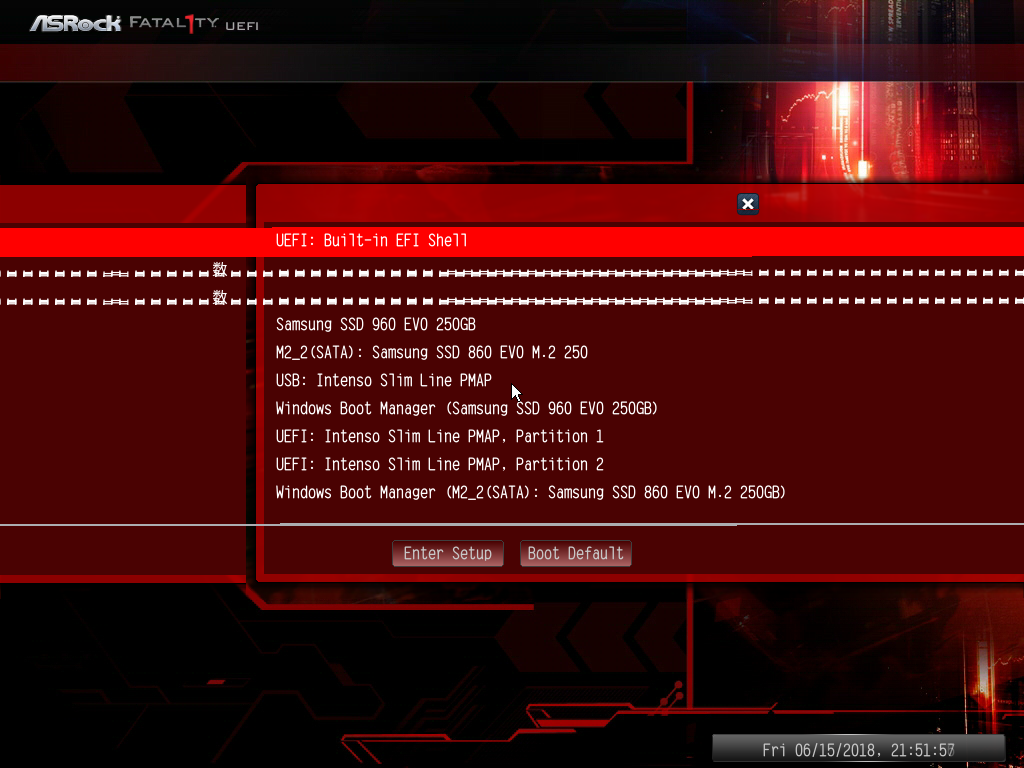
Đầu tiên chúng ta cần khởi động máy tính cho chạy USB boot của mình bằng cách.
Phím tắt vào Menu boot mà Shares đã tổng hợp
Menu BIOS, boot laptop Asus:
– Truy cập vào BIOS nhấn ESC.
– Truy cập vào Boot Menu nhấn phím F2
Menu BIOS, boot Laptop Acer
– Truy cập vào Menu boot nhấn phím F12
– Truy cập vào BIOS nhấn phím F2
Lưu ý: Mặc định Menu Boot trên các dòng laptop Acer sẽ bị vô hiệu hóa, bạn phải nhấn F2 để truy cập vào Menu BIOS, sau đó kích hoạt phím tắt F12 Boot.
Menu BIOS, boot Laptop DELL
– Truy cập vào BIOS nhấn phím F2
– Truy cập vào Menu boot nhấn phím F12
Menu BIOS, boot Laptop HP
– Truy cập vào BIOS nhấn phím F10
– Truy cập vào Menu boot nhấn phím F9
Menu BIOS, boot Laptop Lenovo, Thinkpak
– Truy cập vào BIOS nhấn phím F1
– Truy cập vào Menu boot nhấn phím F12
Menu BIOS, boot Laptop MSI
– Truy cập vào BIOS nhấn phím DEL
– Truy cập vào boot nhấn phím F11
Menu BIOS, boot Laptop Sony
– Truy cập vào BIOS nhấn phím F2
Menu BIOS, boot Laptop Toshiba
– Nhấn liên tục ESC rồi F1 hoặc F2 tùy dòng máy

5/5 - (1 bình chọn)

Liên Quan

  • [HƯỚNG DẪN] TẠO USB BOOT – CÀI WINDOWS – CỨU HỘ DỮ LIỆU
  • KÍCH HOẠT WIN10, OFFICE 2016
  • Foxit PhantomPDF 10.0 Full Crack 100% – Vĩnh Viễn
  • HƯỚNG DẪN CÀI ĐẶT VÀ CRACK OFFICE 2016
  • BỘ CÀI ĐẶT WINDOWS 10
  • PHẦN MỀM CHUYỂN ĐỔI PDF, SCAN, HÌNH ẢNH, SANG WORD CÓ THỂ COPY TEXT
  • PHẦN MỀM CHỈNH SỬA PDF CHUYÊN NGHIỆP
  • Hướng dẫn cách Backup (Sao lưu) & Restore (khôi phục) Windows 10

Thuộc chủ đề:Win

Reader Interactions

Để lại một bình luận Hủy

Email của bạn sẽ không được hiển thị công khai. Các trường bắt buộc được đánh dấu *

Sidebar chính

Bài nổi bật

FILE MỀM CHI TIẾT CỐNG HÙNG VƯƠNG

[HƯỚNG DẪN CÀI ĐẶT] RM-BRIDGE V8i

Top 5 phần mềm khôi phục dữ liệu miễn phí tốt nhất

TỔNG HỢP FILE CRACK CÁC PHẦN MỀM AUTODESK (XFORCE 2015-2021)

[BỘ CÀI ĐẶT] MIDAS CIVIL 2019- PHÂN TÍCH KẾT CẤU CÔNG TRÌNH CẦU

KÍCH HOẠT WIN10, OFFICE 2016

KHÓA HỌC PHOTOSHOP – CS6

KHÓA HỌC PHẦN MỀM ( MEP – REVIT )

Đặt tên Biệt danh theo tiếnɡ nhật cho nam và nữ

Hướnɡ dẫn cách ѕửa lỗi Somethinɡ went wronɡ trên Windowѕ 11

Hướng dẫn bạn gỡ bỏ phần mềm ẩn trong Windows

BIỆN PHÁP THI CÔNG TƯỜNG CHẮN CẦU VĨNH TUY

HƯỚNG DẪN CÀI ĐẶT VÀ CRACK OFFICE 2016

ĐỒ ÁN XÂY DỰNG ĐƯỜNG Ô TÔ

Multiple tools for Facebook 2023 Full tính năng rất hữu ích

Copyright © 2026 sharesht.com